Domain markenshop.at kaufen?
Wir ziehen mit dem Projekt
markenshop.at um.
Sind Sie am Kauf der Domain
markenshop.at interessiert?
domain@kv-gmbh.de · 0541-91531010
Domain markenshop.at kaufen?
Welches Autodesk Inventor?
Es gibt verschiedene Versionen von Autodesk Inventor, wie zum Beispiel Autodesk Inventor Professional oder Autodesk Inventor LT. Jede Version bietet unterschiedliche Funktionen und Möglichkeiten für das 3D-Design und die Konstruktion. Es ist wichtig zu wissen, um welche Version es sich handelt, um eine genauere Antwort geben zu können. **
Heißt es "der Workshop" oder "das Workshop"?
Es heißt "der Workshop". Das Wort "Workshop" ist im Deutschen maskulin und wird daher mit dem bestimmten Artikel "der" verwendet. **


Ähnliche Suchbegriffe für The-Inventor-s-Workshop
Top-Angebote
Produkte zum Begriff The-Inventor-s-Workshop:
-
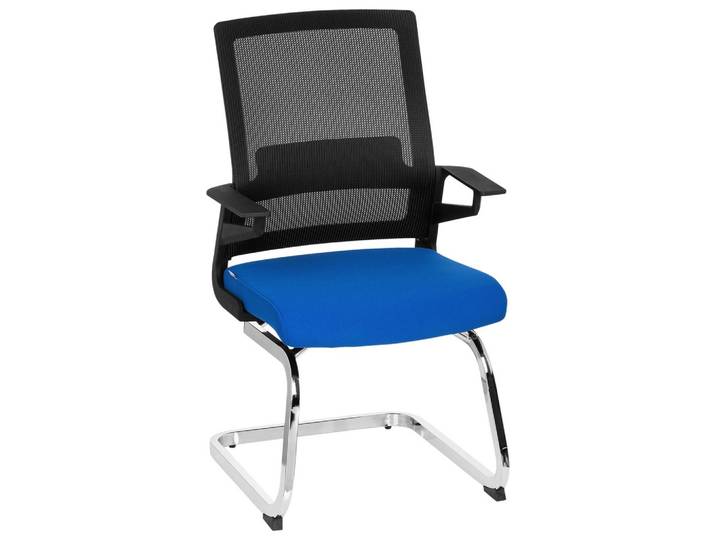
Besucherstuhl Inventor V Blau/SchwarzBesucherstuhl Inventor V Blau/Schwarz. Damit auch Gäste bequem Platz finden, ist der Besucherstuhl INVENTOR V unverzichtbar in jedem gut eingerichteten Büro. Der Stuhl mit Netzbezug ist dank Armlehnen äußerst bequem und überzeugt mit seiner modernen Optik. Tipp: Im Shop von Möbelix finden Sie diesen Sessel in weiteren Farben. Die wichtigsten Infos auf einen Blick: Material & Design Farbe: Schwarz, Blau Material: Stahl Bezug: Polyester Polsterung: Schaumstoff Armstützen: ja Besonderheiten: - Maße Maße ca. in cm (B x H x T): 59 x 95 x 54 Sitzhöhe ca. in cm: 46 Sitztiefe ca. in cm: 45 Sitzbreite ca. in cm: 48 max. Belastbarkeit ca. in kg: 150 Hinweis: Artikel ist in unseren Filialen nicht ausgestellt, aber selbstverständlich bestellbar Dekoration im Lieferumfang nicht enthalten. Breite:59 cm Tiefe:54 cm Höhe: 95 cm Maße:54 x95 x59 Sitzhöhe:46 cm cm Sitztiefe:45 cm cm Farbe:Blau, Schwarz224,10 €*Versand: 4,95 €Sichere Weiterleitung zum Anbieter
-
The Inventor's Workshop: 10 Inventions That Changed the WorldBahnbrechende Erfindungen und wie es dazu kam!Ein erster kreativer Funke, der zum nächsten führt und zum nächsten ... bis eine neue Erfindung geboren ist!In diesem wimmeligen Buch werden zehn...22,70 €*Versand: 4,95 €Sichere Weiterleitung zum Anbieter



-
Wie fügt man in Inventor Schraffuren hinzu?
Um in Inventor Schraffuren hinzuzufügen, müssen Sie zuerst das gewünschte Objekt auswählen. Klicken Sie dann auf die Registerkarte "Ansicht" und wählen Sie "Schraffur". Wählen Sie die gewünschte Schraffurart aus und passen Sie die Einstellungen nach Bedarf an. Klicken Sie abschließend auf das Objekt, um die Schraffur hinzuzufügen. **
-
Wie kann man mit Inventor 2015 randeln?
Um mit Inventor 2015 zu randeln, können Sie die Funktion "Rand" verwenden. Wählen Sie das gewünschte Bauteil aus und klicken Sie auf die Schaltfläche "Rand" in der Symbolleiste oder im Menü "Modellieren". Anschließend können Sie die gewünschten Parameter für den Rand festlegen und die Operation ausführen. **
-
Was ist Windows S Mode?
Was ist Windows S Mode? Windows S Mode ist eine spezielle Betriebssystemkonfiguration von Microsoft, die darauf abzielt, die Sicherheit und Leistung von Windows 10 zu verbessern. In diesem Modus können nur Apps aus dem Microsoft Store installiert werden, um die Systemstabilität zu gewährleisten. Dies soll auch die Benutzer vor potenziell schädlicher Software schützen. Windows S Mode kann jedoch auch eingeschränkt sein, da viele herkömmliche Programme nicht installiert werden können. Es besteht jedoch die Möglichkeit, aus dem S Modus herauszusteigen und auf die reguläre Windows 10-Version zu wechseln. **
-
Wie funktioniert das Zufallsprinzip in App Inventor 2?
In App Inventor 2 gibt es den Zufallsblock, der eine zufällige Zahl generiert. Man kann den Zufallsblock verwenden, um beispielsweise eine zufällige Farbe auszuwählen oder eine zufällige Frage in einem Quiz zu stellen. Der Zufallsblock kann mit anderen Blöcken kombiniert werden, um verschiedene Aktionen auszuführen, die auf dem Zufallsprinzip basieren. **


Wie sortiere ich Zahlen in App Inventor 2?
In App Inventor 2 kannst du Zahlen sortieren, indem du eine Liste mit den Zahlen erstellst und dann die Funktion "Sortiere Liste" verwendest. Du kannst die Liste entweder aufsteigend oder absteigend sortieren lassen. Nachdem die Sortierung abgeschlossen ist, kannst du auf die sortierte Liste zugreifen und sie anzeigen oder weiterverarbeiten. **
Warum ist die Zeichnung in Inventor 2018 unscharf?
Es gibt mehrere mögliche Gründe, warum eine Zeichnung in Inventor 2018 unscharf sein könnte. Einer der häufigsten Gründe ist eine niedrige Auflösungseinstellung beim Exportieren oder Drucken der Zeichnung. Es ist auch möglich, dass die Zoom-Einstellungen in der Zeichnung nicht richtig eingestellt sind oder dass die Grafikkarteneinstellungen des Computers nicht optimal sind. Es kann hilfreich sein, die Auflösungseinstellungen zu überprüfen, die Zoom-Einstellungen anzupassen und sicherzustellen, dass die Grafikkartentreiber auf dem neuesten Stand sind. **
Top-Angebote
Produkte zum Begriff The-Inventor-s-Workshop:
-
Izzy the Inventor and the Unexpected UnicornSpring mit Izzy ins nächste Lese-Level!Comic-Leseabenteuer für Grundschul-Kids.Actionreiche Comic-Abenteuer mit Kids für Kids entwickeltMit Rätseln, Spielen, DIY-Ideen und Experimenten - so wird...12,30 €*Versand: 4,95 €Sichere Weiterleitung zum Anbieter
-
Welches Autodesk Inventor?
Es gibt verschiedene Versionen von Autodesk Inventor, wie zum Beispiel Autodesk Inventor Professional oder Autodesk Inventor LT. Jede Version bietet unterschiedliche Funktionen und Möglichkeiten für das 3D-Design und die Konstruktion. Es ist wichtig zu wissen, um welche Version es sich handelt, um eine genauere Antwort geben zu können. **
-
Heißt es "der Workshop" oder "das Workshop"?
Es heißt "der Workshop". Das Wort "Workshop" ist im Deutschen maskulin und wird daher mit dem bestimmten Artikel "der" verwendet. **
-
Wie fügt man in Inventor Schraffuren hinzu?
Um in Inventor Schraffuren hinzuzufügen, müssen Sie zuerst das gewünschte Objekt auswählen. Klicken Sie dann auf die Registerkarte "Ansicht" und wählen Sie "Schraffur". Wählen Sie die gewünschte Schraffurart aus und passen Sie die Einstellungen nach Bedarf an. Klicken Sie abschließend auf das Objekt, um die Schraffur hinzuzufügen. **
-
Wie kann man mit Inventor 2015 randeln?
Um mit Inventor 2015 zu randeln, können Sie die Funktion "Rand" verwenden. Wählen Sie das gewünschte Bauteil aus und klicken Sie auf die Schaltfläche "Rand" in der Symbolleiste oder im Menü "Modellieren". Anschließend können Sie die gewünschten Parameter für den Rand festlegen und die Operation ausführen. **
Ähnliche Suchbegriffe für The-Inventor-s-Workshop
-
Besucherstuhl Inventor V Blau/SchwarzBesucherstuhl Inventor V Blau/Schwarz. Damit auch Gäste bequem Platz finden, ist der Besucherstuhl INVENTOR V unverzichtbar in jedem gut eingerichteten Büro. Der Stuhl mit Netzbezug ist dank Armlehnen äußerst bequem und überzeugt mit seiner modernen Optik. Tipp: Im Shop von Möbelix finden Sie diesen Sessel in weiteren Farben. Die wichtigsten Infos auf einen Blick: Material & Design Farbe: Schwarz, Blau Material: Stahl Bezug: Polyester Polsterung: Schaumstoff Armstützen: ja Besonderheiten: - Maße Maße ca. in cm (B x H x T): 59 x 95 x 54 Sitzhöhe ca. in cm: 46 Sitztiefe ca. in cm: 45 Sitzbreite ca. in cm: 48 max. Belastbarkeit ca. in kg: 150 Hinweis: Artikel ist in unseren Filialen nicht ausgestellt, aber selbstverständlich bestellbar Dekoration im Lieferumfang nicht enthalten. Breite:59 cm Tiefe:54 cm Höhe: 95 cm Maße:54 x95 x59 Sitzhöhe:46 cm cm Sitztiefe:45 cm cm Farbe:Blau, Schwarz224,10 €*Versand: 4,95 €Sichere Weiterleitung zum Anbieter
-
The Inventor's Workshop: 10 Inventions That Changed the WorldBahnbrechende Erfindungen und wie es dazu kam!Ein erster kreativer Funke, der zum nächsten führt und zum nächsten ... bis eine neue Erfindung geboren ist!In diesem wimmeligen Buch werden zehn...22,70 €*Versand: 4,95 €Sichere Weiterleitung zum Anbieter
-
3D-Konstruktionen mit Autodesk Inventor 20243D-Modellieren von der Skizze über Bauteile und Baugruppen bis zur Werkzeichnung und Animation Praxisnahe Erläuterung grundlegender Befehle mit vielen verschiedenen Konstruktionsbeispielen zum...46,30 €*Versand: 4,95 €Sichere Weiterleitung zum Anbieter
-
3D-Konstruktionen mit Autodesk Inventor 20253D-Modellieren von der Skizze über Bauteile und Baugruppen bis zur Werkzeichnung und Animation Praxisnahe Erläuterung grundlegender Befehle mit zahlreichen Konstruktionsbeispielen Zwei Bonuskapitel...46,30 €*Versand: 4,95 €Sichere Weiterleitung zum Anbieter
-
Was ist Windows S Mode?
Was ist Windows S Mode? Windows S Mode ist eine spezielle Betriebssystemkonfiguration von Microsoft, die darauf abzielt, die Sicherheit und Leistung von Windows 10 zu verbessern. In diesem Modus können nur Apps aus dem Microsoft Store installiert werden, um die Systemstabilität zu gewährleisten. Dies soll auch die Benutzer vor potenziell schädlicher Software schützen. Windows S Mode kann jedoch auch eingeschränkt sein, da viele herkömmliche Programme nicht installiert werden können. Es besteht jedoch die Möglichkeit, aus dem S Modus herauszusteigen und auf die reguläre Windows 10-Version zu wechseln. **
-
Wie funktioniert das Zufallsprinzip in App Inventor 2?
In App Inventor 2 gibt es den Zufallsblock, der eine zufällige Zahl generiert. Man kann den Zufallsblock verwenden, um beispielsweise eine zufällige Farbe auszuwählen oder eine zufällige Frage in einem Quiz zu stellen. Der Zufallsblock kann mit anderen Blöcken kombiniert werden, um verschiedene Aktionen auszuführen, die auf dem Zufallsprinzip basieren. **
-
Wie sortiere ich Zahlen in App Inventor 2?
In App Inventor 2 kannst du Zahlen sortieren, indem du eine Liste mit den Zahlen erstellst und dann die Funktion "Sortiere Liste" verwendest. Du kannst die Liste entweder aufsteigend oder absteigend sortieren lassen. Nachdem die Sortierung abgeschlossen ist, kannst du auf die sortierte Liste zugreifen und sie anzeigen oder weiterverarbeiten. **
-
Warum ist die Zeichnung in Inventor 2018 unscharf?
Es gibt mehrere mögliche Gründe, warum eine Zeichnung in Inventor 2018 unscharf sein könnte. Einer der häufigsten Gründe ist eine niedrige Auflösungseinstellung beim Exportieren oder Drucken der Zeichnung. Es ist auch möglich, dass die Zoom-Einstellungen in der Zeichnung nicht richtig eingestellt sind oder dass die Grafikkarteneinstellungen des Computers nicht optimal sind. Es kann hilfreich sein, die Auflösungseinstellungen zu überprüfen, die Zoom-Einstellungen anzupassen und sicherzustellen, dass die Grafikkartentreiber auf dem neuesten Stand sind. **
* Alle Preise verstehen sich inklusive der gesetzlichen Mehrwertsteuer und ggf. zuzüglich Versandkosten. Die Angebotsinformationen basieren auf den Angaben des jeweiligen Shops und werden über automatisierte Prozesse aktualisiert. Eine Aktualisierung in Echtzeit findet nicht statt, so dass es im Einzelfall zu Abweichungen kommen kann. ** Hinweis: Teile dieses Inhalts wurden von KI erstellt.